

શીખવાનો પાથ
કેશિયર
कैशियरCashier
કાઉન્ટરનું આખું કામ, રજિસ્ટર ખોલવાથી Z રિપોર્ટ સુધી — કી સાથે.
- 44 પાઠ
- 8 ભાગ
- દરેક પાઠનું ચિત્ર કાર્ડ
તમારી દુકાનમાં જ શીખો
VASAH માં Learning → My learning આ પાથમાં તમે ક્યાં પહોંચ્યા તે યાદ રાખે છે, તેની નાની ક્વિઝ આપે છે અને અંતે તમારું સર્ટિફિકેટ.
પાઠ 1: સાઇન ઇન કરો અને રજિસ્ટર ખોલોપાઠ, ક્રમ પ્રમાણે
બધા પાઠ ખુલ્લા છે — કોઈ પણથી શરૂ કરો.
ભાગ 1શરૂઆત: દરેક કેશિયરનાં 12 કામ
 0:45પાઠ 1: સાઇન ઇન કરો અને રજિસ્ટર ખોલોદિવસની શરૂઆત: કાઉન્ટર પર સાઇન ઇન કરો અને ડ્રોઅરની રોકડ સાથે રજિસ્ટર ખોલો.0:45ચિત્ર કાર્ડ
 0:580:58ચિત્ર કાર્ડ
 0:360:36ચિત્ર કાર્ડ
 1:041:04ચિત્ર કાર્ડ
 1:07પાઠ 5: ડિસ્કાઉન્ટ આપો (અને ક્યારે મંજૂરી જોઈએ)એક વસ્તુ પર F4, આખા બિલ પર F5; તમારી મર્યાદાથી વધુ હોય તો મેનેજરનો PIN.1:07ચિત્ર કાર્ડ
 1:071:07ચિત્ર કાર્ડ
 0:55પાઠ 7: બિલ હોલ્ડ કરો અને પાછું લાવોગ્રાહક ટ્રાયલ રૂમમાં હોય ત્યારે બિલ બાજુ પર રાખો અને બીજા ગ્રાહકને સંભાળો.0:55ચિત્ર કાર્ડ
 0:490:49ચિત્ર કાર્ડ
 0:570:57ચિત્ર કાર્ડ
 0:56પાઠ 10: બિલ ફરી છાપો કે WhatsApp કરોબીજી નકલ પર DUPLICATE COPY છપાય છે; બિલ પર મોબાઇલ હોય તો તે WhatsApp પર પણ જાય છે.0:56ચિત્ર કાર્ડ
 0:55પાઠ 11: ઇન્ટરનેટ જાય ત્યારેબિલ બનાવતા રહો: બિલ આ PC પર રાહ જુએ છે અને ઇન્ટરનેટ આવતાં જ મોકલાઈ જાય છે.0:55ચિત્ર કાર્ડ
 1:131:13ચિત્ર કાર્ડ
ભાગ 2દિવસ શરૂ અને બંધ
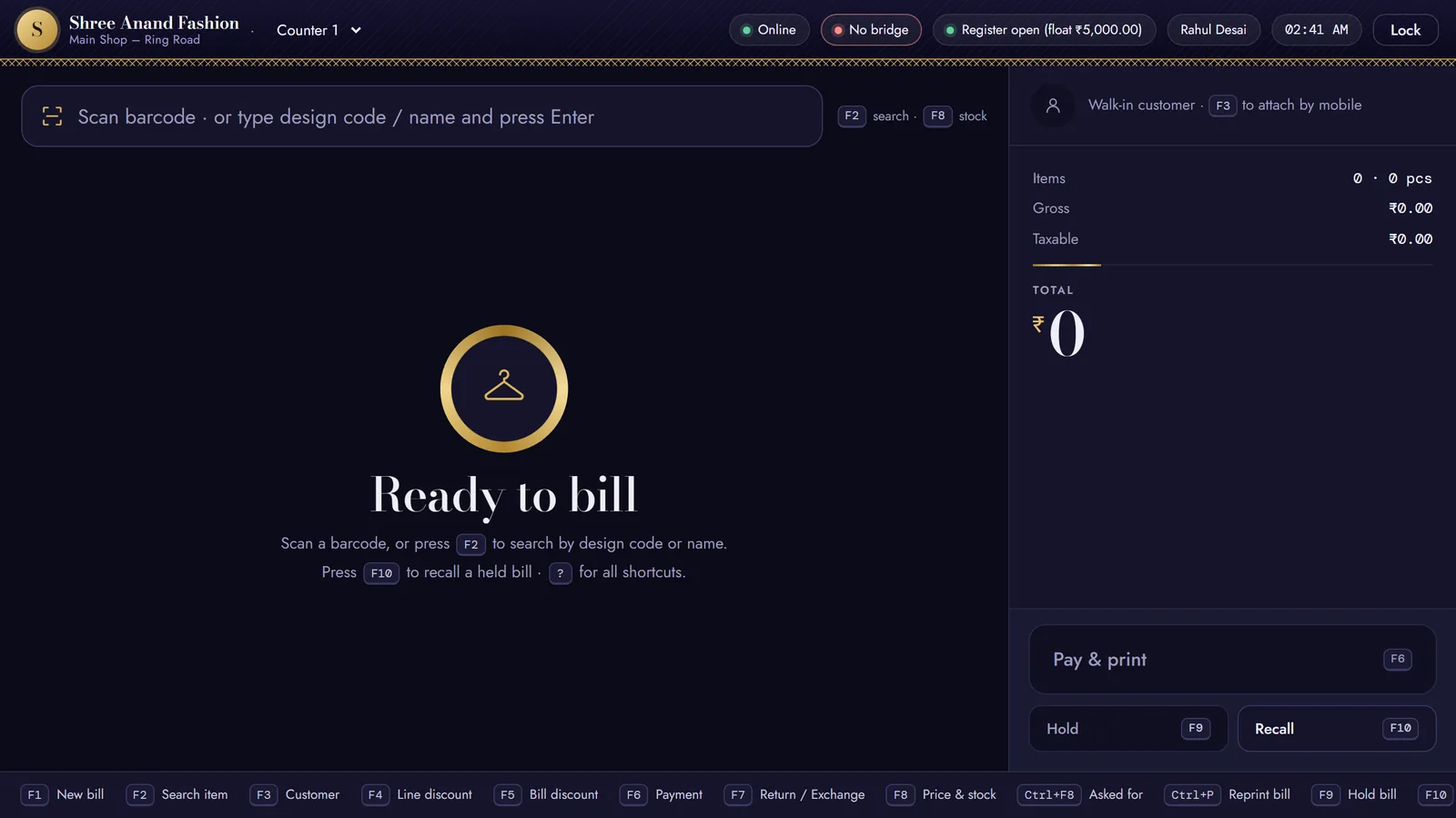 પાઠ 13: કાઉન્ટર ઍપ ખોલો અને ફુલ-સ્ક્રીન ઇન્સ્ટોલ કરોકાઉન્ટર PC પર Vasah Counter મૂકો, જેથી તે ફુલ-સ્ક્રીન ખૂલે અને ઇન્ટરનેટ વગર પણ બિલ બને.
- પાઠ 14: તમારું કાઉન્ટર પસંદ કરો અને ગણેલી રોકડથી રજિસ્ટર ખોલોબે કાઉન્ટર હોય તો પોતાના કાઉન્ટરથી જ બિલ બનાવો — દરેકના બિલ નંબર અલગ છે.
- પાઠ 15: Ctrl+L થી કાઉન્ટર લૉક કરો અને PIN થી ખોલોકાઉન્ટર છોડો છો? લૉક કરો, જેથી તમારા નામે કોઈ બિલ ન બનાવે.
ભાગ 3બિલ બનાવો
- પાઠ 17: + અને − થી જથ્થો બદલો, Ctrl+D થી લાઇન કાઢોચુકવણી પહેલાં જથ્થો સુધારો કે વસ્તુ બિલમાંથી કાઢો.
- પાઠ 20: ફેરફાર (સિલાઈ) નોંધો અને તૈયાર થવાની તારીખ આપોવસ્તુ પર શું ફેરફાર કરવો તે નોંધો; બિલ સાથે લેવા આવવાની સ્લિપ છપાશે.
- પાઠ 21: ખરીદનારના GSTIN સાથે B2B બિલ બનાવોજેમનો GSTIN ગ્રાહક રેકોર્ડમાં છે એવા રજિસ્ટર્ડ વેપારી માટે.
- પાઠ 22: GST વગરના ખરીદનારને ₹50,000 કે વધુનું બિલ: નામ, સરનામું, રાજ્યGST નિયમ 46: મોટા બિલમાં ખરીદનારનું નામ અને સરનામું જોઈએ — ખૂટતું હોય તે ચુકવણી સ્ક્રીન પૂછે છે.
- પાઠ 23: ₹2 લાખથી વધુનું બિલ: PAN કે ફોર્મ 97 નોંધોઆવકવેરા નિયમ 159 (પહેલાં નિયમ 114B): ₹2 લાખથી વધુના વેચાણમાં ખરીદનારનો PAN જોઈએ, PAN ન હોય તો ફોર્મ 97 (પહેલાં ફોર્મ 60).
ભાગ 4ચુકવણી લો (F6)
- પાઠ 26: Pine Labs મશીન પર કાર્ડ લોમશીન જોડાયેલું હોય તો કાઉન્ટર રકમ મોકલે છે અને કાર્ડની વિગત જાતે પાછી આવે છે.
- પાઠ 27: કાર્ડ ચુકવણી હાથથી નોંધોમશીન કાઉન્ટર સાથે જોડાયેલું નથી? મશીન પર પૈસા લો, પછી અહીં કાર્ડ નોંધો.
- પાઠ 28: એક બિલ રોકડ, UPI અને કાર્ડમાં વહેંચોએક બિલ, બે-ત્રણ રીતે ચુકવણી — “પૂરું ચૂકવ્યું” દેખાય ત્યાં સુધી.
- પાઠ 29: સ્ટોર ક્રેડિટ, ગિફ્ટ વાઉચર કે લોયલ્ટી પોઇન્ટથી ચુકવણી લોગ્રાહકના દુકાનમાં જમા પૈસાથી આખું કે થોડું બિલ ચૂકવાય.
- પાઠ 30: બિલ ઉધારમાં મૂકોજાણીતા ગ્રાહક માટે, જેમની ઉધાર મર્યાદા નક્કી છે — કેશિયરને મેનેજરનો PIN જોઈએ.
- પાઠ 31: ગ્રાહકની બાકી ઉધાર રકમ લોજૂનાં ઉધાર બિલ સામે કાઉન્ટર પર પૈસા લો; સૌથી જૂનાં બિલ પહેલાં ચૂકતે થાય.
- પાઠ 32: રોકડ ₹2 લાખ કે વધુ થાય ત્યારે કાઉન્ટર શું કરેઆવકવેરા કાયદો 2025, કલમ 186 (પહેલાં કલમ 269ST): એક વ્યક્તિ એક દિવસમાં ₹2 લાખ કે વધુ રોકડ ન આપી શકે — કાઉન્ટર તે અટકાવે છે.
- પાઠ 33: વેચાણ વગર રોકડ ડ્રોઅર ખોલો (Alt+O)ગ્રાહકને છૂટા, કે રોકડ ગણતરી: કેશિયર Alt+O થી માંગે, માલિક કે મેનેજર પોતાનો PIN આપે, અને કારણ નોંધાય.
- પાઠ 34: સેવ અને પ્રિન્ટ (F11) કે પ્રિન્ટ વગર સેવ (F12)સ્લિપ છાપો, કે ગ્રાહકને ન જોઈએ ત્યારે કાગળ બચાવો.
ભાગ 5રિફંડ અને ગિફ્ટ રસીદ
- પાઠ 35: રિફંડ સ્ટોર ક્રેડિટ કે ક્રેડિટ નોટ તરીકે આપોપૈસા દુકાનમાં રહે: ક્રેડિટ નોટ છપાય અને ગ્રાહક પછીના બિલમાં વાપરે.
ભાગ 6ગ્રાહકોના સવાલ
- પાઠ 38: ગ્રાહકે માંગ્યું પણ ન હતું — તે નોંધો (Ctrl+F8)હમણાંની થોડી સેકન્ડ માલિકને આગળ શું ખરીદવું તે કહે છે.
- પાઠ 39: કાઉન્ટર પર ફરિયાદ નોંધોબેક ઓફિસમાં ફરિયાદ નોંધો અને ફરિયાદ નંબર ગ્રાહકને વાંચી સંભળાવો.
ભાગ 7કંઈ ખોટું થાય ત્યારે
- પાઠ 40: સિંક ન થયેલાં ઓફલાઇન બિલ તપાસોઓફલાઇન બનેલાં કયાં બિલ હજી રાહ જુએ છે અને કયાં નકારાયાં તે જુઓ.
- પાઠ 41: “પ્રિન્ટર જોડાયું નથી” (No bridge) નો અર્થ અને બ્રાઉઝરથી પ્રિન્ટઆ PC પરનો નાનો પ્રિન્ટ પ્રોગ્રામ જવાબ નથી આપતો — બિલ તો પણ બ્રાઉઝરથી છપાય છે.
- પાઠ 42: કાગળ ખલાસ કે પ્રિન્ટર બંધ: સ્ટેટસ બટનથી સ્લિપ ફરી છાપોબિલ સેવ થઈ ગયું છે — ફક્ત કાગળ બાકી છે.
ભાગ 8ભાષા
- પાઠ 44: કાઉન્ટરને ગુજરાતી કે હિન્દીમાં કરોદરેક PC ની ભાષા અલગ રહે છે; વસ્તુનાં નામ અને છપાયેલાં બિલ જેમનાં તેમ રહે છે.