

सीखने का पाथ
कैशियर
કેશિયરCashier
काउंटर का पूरा काम, रजिस्टर खोलने से Z रिपोर्ट तक — कीज़ के साथ।
- 44 पाठ
- 8 हिस्से
- हर पाठ का पिक्चर कार्ड
अपनी दुकान में ही सीखिए
VASAH में Learning → My learning याद रखता है कि आप इस पाथ में कहाँ तक पहुँचे, इसकी छोटी क्विज़ देता है और आख़िर में आपका सर्टिफ़िकेट।
पाठ 1: साइन इन करें और रजिस्टर खोलेंपाठ, क्रम से
सभी पाठ खुले हैं — किसी से भी शुरू करें।
हिस्सा 1शुरुआत: हर कैशियर के 12 काम
 0:48पाठ 1: साइन इन करें और रजिस्टर खोलेंदिन की शुरुआत: काउंटर पर साइन इन करें और दराज़ की नक़दी के साथ रजिस्टर खोलें।0:48पिक्चर कार्ड
 0:590:59पिक्चर कार्ड
 0:360:36पिक्चर कार्ड
 1:01पाठ 4: ग्राहक का मोबाइल नंबर जोड़ेंसिर्फ़ मोबाइल नंबर से ग्राहक को बिल में जोड़ें — पुराने हों या नए।1:01पिक्चर कार्ड
 1:04पाठ 5: छूट दें (और कब मंज़ूरी चाहिए)एक सामान पर F4, पूरे बिल पर F5; आपकी सीमा से ज़्यादा हो तो मैनेजर का PIN।1:04पिक्चर कार्ड
 1:081:08पिक्चर कार्ड
 0:550:55पिक्चर कार्ड
 0:510:51पिक्चर कार्ड
 0:580:58पिक्चर कार्ड
 0:52पाठ 10: बिल दोबारा छापें या WhatsApp करेंदूसरी कॉपी पर DUPLICATE COPY छपता है; बिल पर मोबाइल हो तो वह WhatsApp पर भी जाता है।0:52पिक्चर कार्ड
 0:50पाठ 11: इंटरनेट चला जाए तबबिल बनाते रहें: बिल इसी PC पर रुकते हैं और इंटरनेट आते ही भेज दिए जाते हैं।0:50पिक्चर कार्ड
 1:151:15पिक्चर कार्ड
हिस्सा 2दिन शुरू और बंद
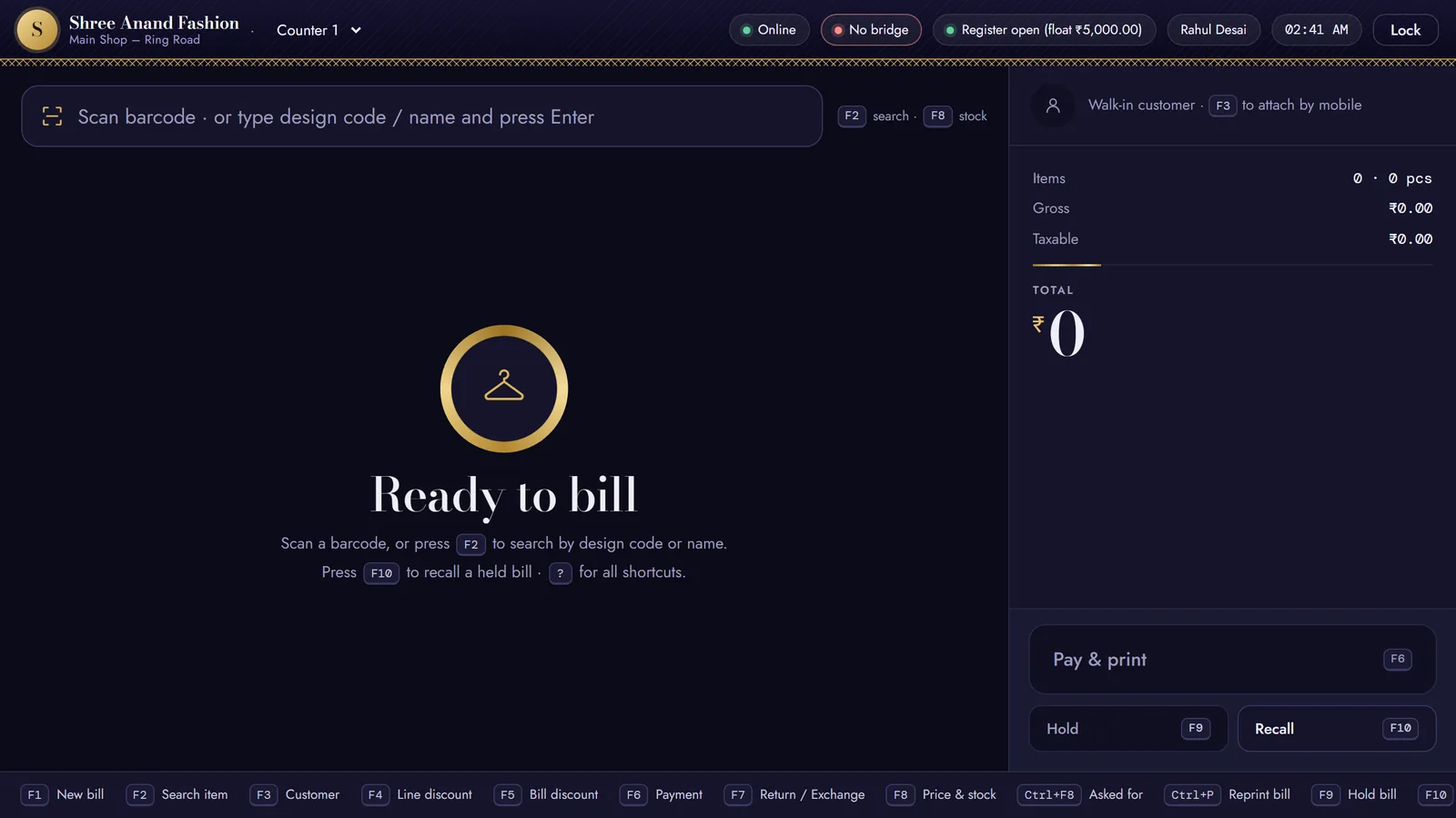 पाठ 13: काउंटर ऐप खोलें और फ़ुल-स्क्रीन इंस्टॉल करेंकाउंटर PC पर Vasah Counter लगाएँ, ताकि यह फ़ुल-स्क्रीन खुले और बिना इंटरनेट भी बिल बनें।
- पाठ 14: अपना काउंटर चुनें और गिनी हुई नक़दी से रजिस्टर खोलेंदो काउंटर हों तो अपने ही काउंटर से बिल बनाएँ — हर एक के बिल नंबर अलग हैं।
- पाठ 15: Ctrl+L से काउंटर लॉक करें और PIN से खोलेंकाउंटर छोड़ रहे हैं? लॉक करें, ताकि आपके नाम से कोई बिल न बनाए।
- पाठ 16: साइन आउट किए बिना कैशियर बदलेंकुछ सेकंड में शिफ़्ट बदलें — हर बिल बनाने वाले के नाम ही रहता है।
हिस्सा 3बिल बनाएँ
- पाठ 17: + और − से मात्रा बदलें, Ctrl+D से लाइन हटाएँभुगतान से पहले मात्रा ठीक करें या सामान बिल से हटाएँ।
- पाठ 20: ऑल्टरेशन दर्ज करें और तैयार होने की तारीख़ देंसामान पर क्या ऑल्टरेशन करना है, दर्ज करें; बिल के साथ लेने आने की पर्ची छपेगी।
- पाठ 21: ख़रीदार के GSTIN के साथ B2B बिल बनाएँजिनका GSTIN ग्राहक रिकॉर्ड में है, ऐसे रजिस्टर्ड व्यापारी के लिए।
- पाठ 22: बिना GST वाले ख़रीदार को ₹50,000 या ज़्यादा का बिल: नाम, पता, राज्यGST नियम 46: बड़े बिल में ख़रीदार का नाम और पता चाहिए — जो कम हो, भुगतान स्क्रीन पूछती है।
- पाठ 23: ₹2 लाख से ऊपर का बिल: PAN या फ़ॉर्म 97 दर्ज करेंआयकर नियम 159 (पहले नियम 114B): ₹2 लाख से ऊपर की बिक्री में ख़रीदार का PAN चाहिए, PAN न हो तो फ़ॉर्म 97 (पहले फ़ॉर्म 60)।
हिस्सा 4भुगतान लें (F6)
- पाठ 26: Pine Labs मशीन पर कार्ड लेंमशीन जुड़ी हो तो काउंटर रकम भेजता है और कार्ड की जानकारी अपने आप लौट आती है।
- पाठ 27: कार्ड भुगतान हाथ से दर्ज करेंमशीन काउंटर से जुड़ी नहीं? मशीन पर पैसे लें, फिर यहाँ कार्ड दर्ज करें।
- पाठ 29: स्टोर क्रेडिट, गिफ़्ट वाउचर या लॉयल्टी पॉइंट से भुगतान लेंग्राहक के दुकान में जमा पैसों से पूरा या कुछ बिल चुकता होता है।
- पाठ 30: बिल उधार में डालेंजाने-पहचाने ग्राहक के लिए, जिनकी उधार सीमा तय है — कैशियर को मैनेजर का PIN चाहिए।
- पाठ 31: ग्राहक का बकाया उधार लेंपुराने उधार बिलों के लिए काउंटर पर पैसे लें; सबसे पुराने बिल पहले चुकते होते हैं।
- पाठ 32: नक़द ₹2 लाख या ज़्यादा हो तो काउंटर क्या करता हैआयकर अधिनियम 2025, धारा 186 (पहले धारा 269ST): एक व्यक्ति एक दिन में ₹2 लाख या ज़्यादा नक़द नहीं दे सकता — काउंटर इसे रोकता है।
- पाठ 33: बिना बिक्री के नक़द दराज़ खोलें (Alt+O)ग्राहक को छुट्टे, या नक़द गिनती: कैशियर Alt+O से माँगें, मालिक या मैनेजर अपना PIN दें, और कारण दर्ज होता है।
- पाठ 34: सेव और प्रिंट (F11) या बिना प्रिंट सेव (F12)पर्ची छापें, या ग्राहक को न चाहिए तो काग़ज़ बचाएँ।
हिस्सा 5रिफ़ंड और गिफ़्ट रसीद
- पाठ 35: रिफ़ंड स्टोर क्रेडिट या क्रेडिट नोट के रूप में देंपैसे दुकान में रहें: क्रेडिट नोट छपता है और ग्राहक अगले बिल में इस्तेमाल करते हैं।
हिस्सा 6ग्राहकों के सवाल
- पाठ 37: दाम, स्कीम और दूसरी दुकान का स्टॉक देखें (F8)“मेरे साइज़ में है?” का जवाब — बिल को छुए बिना।
- पाठ 38: ग्राहक ने माँगा पर नहीं था — दर्ज करें (Ctrl+F8)अभी के कुछ सेकंड मालिक को बताते हैं कि आगे क्या ख़रीदना है।
- पाठ 39: काउंटर पर शिकायत दर्ज करेंबैक ऑफ़िस में शिकायत दर्ज करें और शिकायत नंबर ग्राहक को पढ़कर सुनाएँ।
हिस्सा 7कुछ गड़बड़ हो तब
- पाठ 41: “प्रिंटर जुड़ा नहीं” (No bridge) का मतलब और ब्राउज़र से प्रिंटइस PC का छोटा प्रिंट प्रोग्राम जवाब नहीं दे रहा — बिल फिर भी ब्राउज़र से छपते हैं।
- पाठ 42: काग़ज़ ख़त्म या प्रिंटर बंद: स्टेटस बटन से पर्ची फिर छापेंबिल सेव हो चुका है — सिर्फ़ काग़ज़ बाकी है।
हिस्सा 8भाषा
- पाठ 44: काउंटर को गुजराती या हिंदी में करेंहर PC की भाषा अलग रहती है; सामान के नाम और छपे बिल जैसे हैं वैसे रहते हैं।