

सीखने का पाथ
मालिक
માલિકOwner
दुकान सेट करें, टीम चलाएँ, दिन पढ़ें और आगे बढ़ें — फिर बाकी सभी पाथ भी।
- 38 पाठ
- 6 हिस्से
- हर पाठ का पिक्चर कार्ड
अपनी दुकान में ही सीखिए
VASAH में Learning → My learning याद रखता है कि आप इस पाथ में कहाँ तक पहुँचे, इसकी छोटी क्विज़ देता है और आख़िर में आपका सर्टिफ़िकेट।
पाठ 1: Business & GST भरें (क़ानूनी नाम, दुकान का नाम, GSTIN, राज्य)पाठ, क्रम से
सभी पाठ खुले हैं — किसी से भी शुरू करें।
हिस्सा 1दुकान सेट करें
- पाठ 1: Business & GST भरें (क़ानूनी नाम, दुकान का नाम, GSTIN, राज्य)GST सर्टिफ़िकेट में जैसा लिखा है वैसा ही — यह हर बिल पर छपता है।
- पाठ 2: दुकान का पता, फ़ोन और ईमेल जोड़ेंपता बिल पर छपता है; Meta, Razorpay और ग्राहक इसी ईमेल पर लिखते हैं।
- पाठ 3: बैंक विवरण और UPI ID जोड़ें, ताकि बकाया बिल पर UPI QR छपेUPI ID काउंटर का भुगतान QR और बकाया रकम वाले बिल का QR बनता है।
- पाठ 4: शिकायत अधिकारी का नाम दर्ज करेंशिकायतों के लिए नाम वाला व्यक्ति, ई-कॉमर्स नियमों के अनुसार — वेबसाइट और हर टैग पर दिखता है।
- पाठ 5: हर स्टाइल पर अपनी दुकान को पैकर घोषित करें (लेबल घोषणा)लीगल मेट्रोलॉजी: टैग और वेबसाइट पर लिखना होता है कि किसने, कहाँ और किस महीने पैक किया।
- पाठ 6: लोगो अपलोड करें और वेबसाइट के शुरुआती शब्द लिखें (Your shop's look)लोगो वेबसाइट, साइन-इन स्क्रीन और काउंटर पर दिखता है; शब्द होम पेज की शुरुआत करते हैं।
- पाठ 7: CA के साथ GST दर की तालिका जाँचें और नियम “verified” करेंहर HSN का तारीख़ वाला दर नियम है; CA का पक्का किया नियम “verified” दिखता है।
- पाठ 8: दाम में GST शामिल है या नहीं, तय करेंचालू: टैग का दाम ही ग्राहक देता है। बंद: बिल बनते समय GST जुड़ता है।
- पाठ 9: लोकेशन, उसका काउंटर और बिल सीरीज़ का प्रिफ़िक्स जोड़ेंदुकान या गोदाम में स्टॉक रहता है; काउंटर बिल बनाता है, अपने लगातार बिल नंबर से।
- पाठ 10: दस्तावेज़ सीरीज़ जाँचें (वेबसाइट, क्रेडिट नोट, ख़रीद के बिल)GST नियम 46: नंबर क्रम से चलते हैं, हर साल नए, और पीछे नहीं जाते।
हिस्सा 2टीम और सुरक्षा
- पाठ 11: यूज़र जोड़ें: भूमिका, लोकेशन और छूट की सीमा चुनेंहर किसी का अपना लॉगिन; भूमिका तय करती है कि क्या दिखेगा।
- पाठ 12: स्टाफ़ का पासवर्ड रीसेट करेंवे हर जगह से साइन आउट होते हैं और बदलने के लिए अस्थायी पासवर्ड मिलता है।
- पाठ 13: नौकरी छोड़ने वाले को बंद करेंउनका लॉगिन तुरंत बंद; उनके बिल और इतिहास बने रहते हैं।
- पाठ 14: ऑडिट लॉग पढ़ें और फ़िल्टर करेंकिसने, कब, किस डिवाइस से क्या बदला — पहले और बाद में।
- पाठ 15: Vasah सपोर्ट को 4, 24 या 72 घंटे के लिए अंदर आने दें और बंद करेंअलग साइन-इन जो अपने आप बंद होता है — किसी का अपना पासवर्ड नहीं देना पड़ता।
- पाठ 16: PC दुकान से जाए तब प्रिंट ब्रिज का पेयरिंग टोकन बदलेंनया गुप्त टोकन, ताकि पुराना PC अब प्रिंट न कर सके या दराज़ न खोल सके।
हिस्सा 3आपका VASAH प्लान
- पाठ 17: आपके प्लान में क्या है और आप कितना इस्तेमाल कर रहे हैं, देखेंयूज़र, लोकेशन और स्टाइल — प्लान की सीमा के सामने, सीमा आने से पहले।
- पाठ 18: Razorpay से प्लान लेंRazorpay के चेकआउट में भुगतान करें; भुगतान पक्का होते ही दुकान उस प्लान पर आ जाती है।
- पाठ 19: भुगतान के बाद Razorpay से जाँचेंप्लान अभी नहीं बदला हो तो Razorpay से ताज़ा स्थिति मँगाएँ।
- पाठ 20: भुगतान वाला समय पूरा होने पर बंद करेंरिन्यू बंद; भुगतान वाली तारीख़ तक सब चलता रहता है।
- पाठ 21: ग्रेस समय में और बैक ऑफ़िस लॉक होने पर क्या होता है (बिक्री चलती रहती है)भुगतान बाकी हो तब भी दुकान की बिक्री नहीं रुकती — सिर्फ़ बैक ऑफ़िस के बदलाव रिन्यू तक रुकते हैं।
हिस्सा 4रोज़ और हफ़्ते का काम
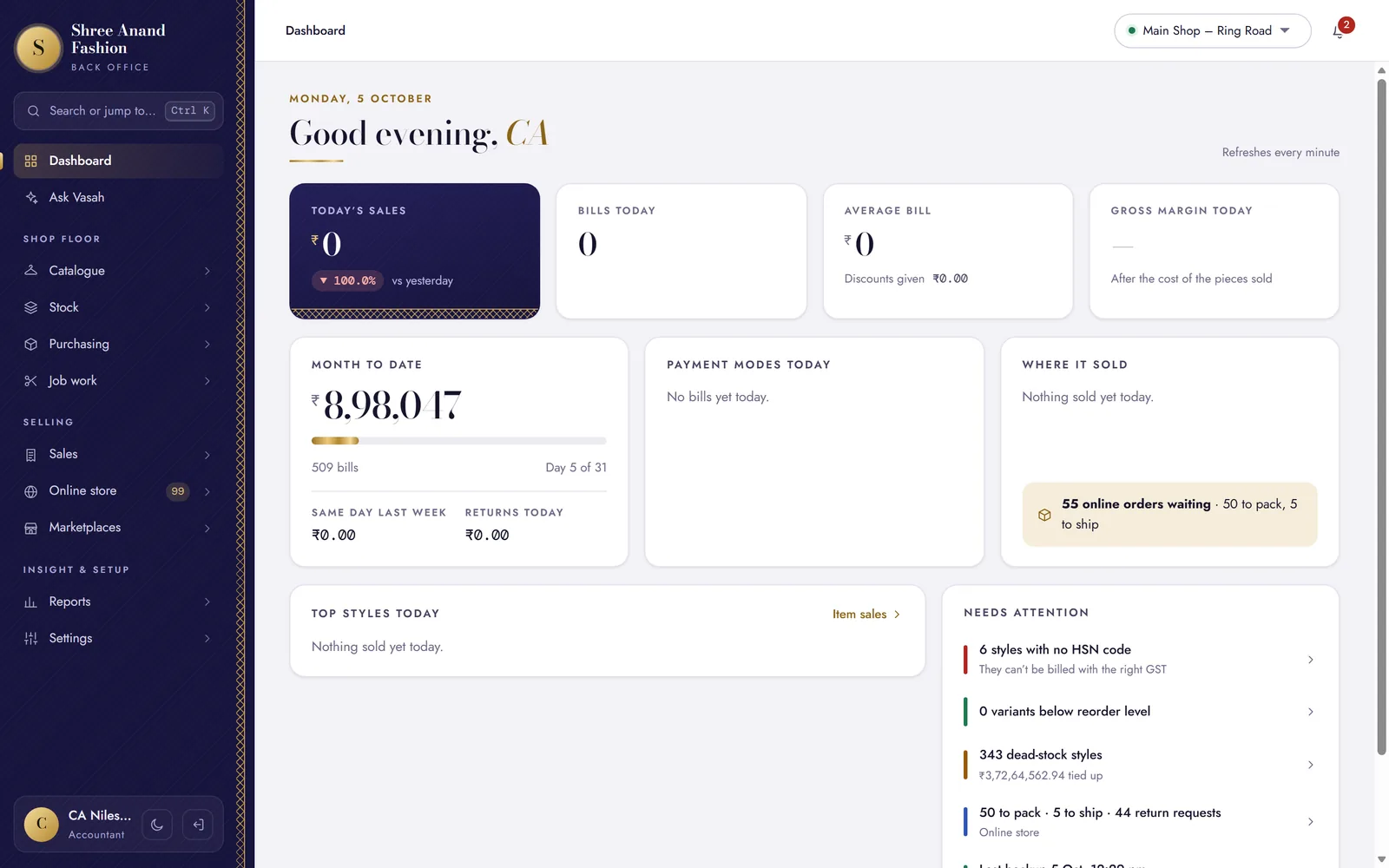 पाठ 22: डैशबोर्ड पढ़ें: आज बनाम पिछला हफ़्ता, डेड स्टॉक, कम स्टॉक, बकायाएक नज़र में पूरा दिन, हर मिनट ताज़ा।
- पाठ 23: रोज़ का WhatsApp सारांश चालू करें और समय व नंबर चुनेंरोज़ शाम एक संदेश: बिल, बिक्री, बाकी उधार और कुछ गड़बड़ हुई हो तो वह।
- पाठ 24: Vasah से हिंग्लिश, गुजराती, हिंदी या अंग्रेज़ी में सवाल पूछेंअपने शब्दों में पूछें; हर अंक दुकान के हिसाब से आता है।
- पाठ 25: अपने WhatsApp से Vasah से पूछेंअपने नंबर से दुकान के WhatsApp पर लिखें और जवाब वहीं पाएँ।
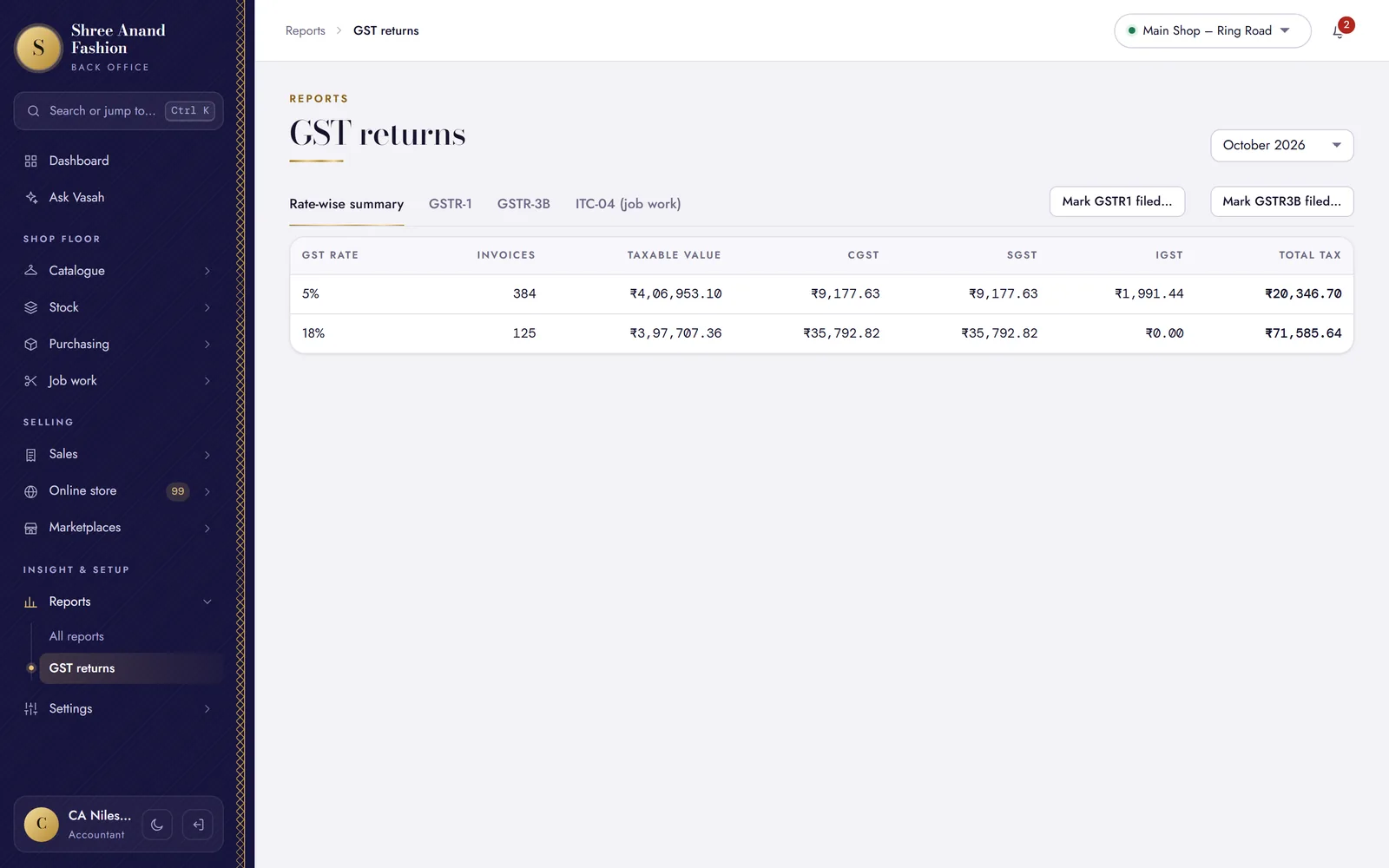 पाठ 26: GST रिटर्न भरने से पहले जाँचें और भरने की एंट्री करेंCA के साथ महीना पढ़ें, पोर्टल पर भरें, फिर यहाँ महीना लॉक करें।
- पाठ 27: महीने में एक बार बैकअप डाउनलोड करेंहर रात के बैकअप के अलावा, दुकान के डेटा की एक कॉपी आपके कंप्यूटर में।
- पाठ 28: अभी बैकअप लें और डाउनलोड करेंबड़े बदलाव से पहले, ख़ुद ताज़ा कॉपी लें।
हिस्सा 5नियम और वेबसाइट के क़ानूनी पेज
- पाठ 29: रिटर्न के दिन और सिर्फ़-बदली का नियम तय करेंग्राहक के पास कितने दिन हैं, और पैसे वापस मिलते हैं या नहीं।
- पाठ 30: रसीद पर रिटर्न की अपनी लाइन लिखें (या सेटिंग्स पर छोड़ें)हर बिल के नीचे रिटर्न के बारे में लाइन, और धन्यवाद की लाइन।
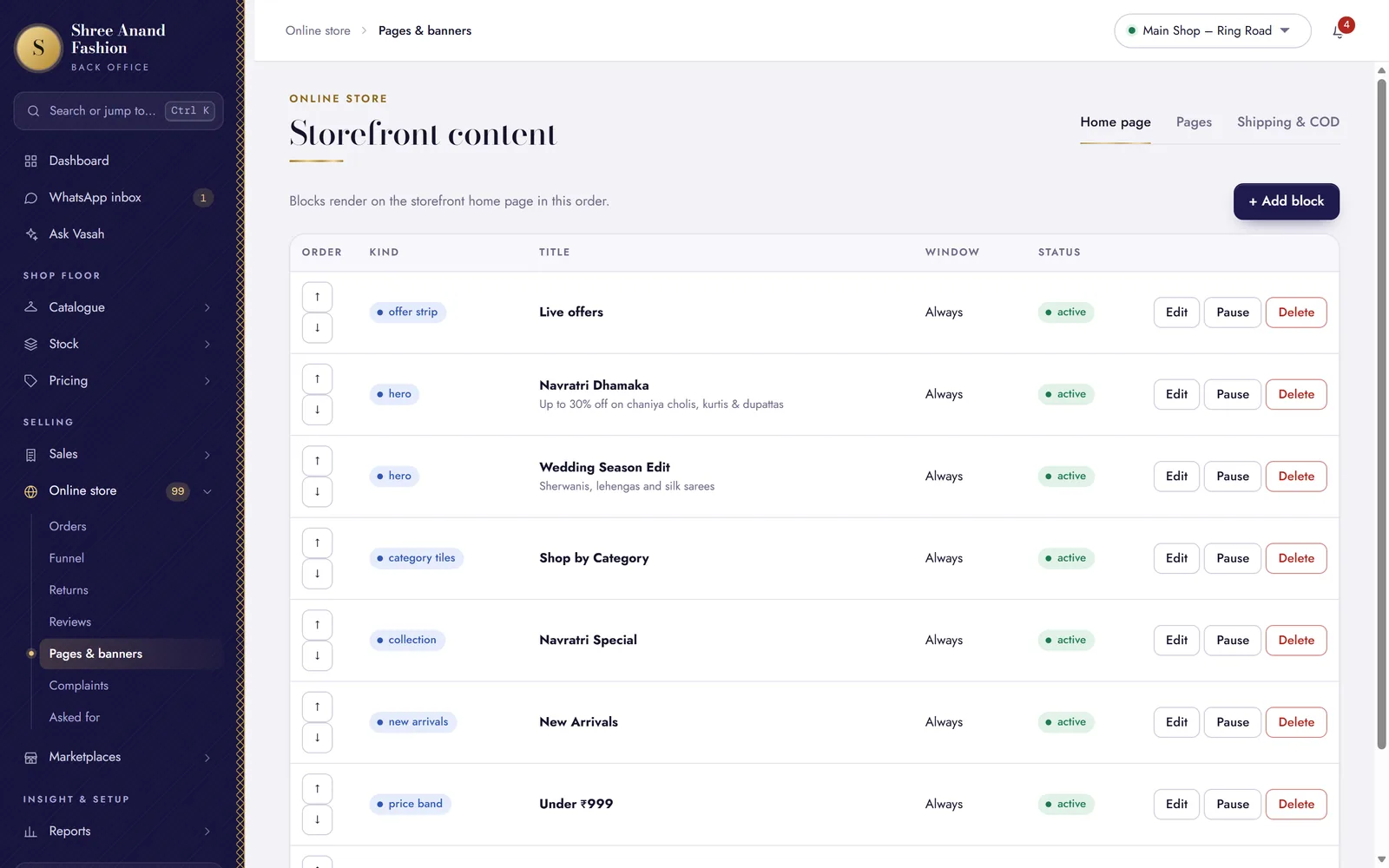 पाठ 31: सेटिंग्स से पॉलिसी पेज बनाएँ, पढ़ें, प्रकाशित करेंनियम, प्राइवेसी, शिपिंग, रिटर्न, शिकायत और भी — आपकी दुकान की असल बातों से लिखे हुए।
- पाठ 32: COD के नियम और डिलीवरी के PIN कोड तय करेंकैश ऑन डिलीवरी कब, और डिलीवरी कहाँ।
- पाठ 33: मेहमान बिना साइन इन ऑर्डर कर सकें या नहीं, तय करेंमेहमान नाम, मोबाइल और पते से ऑर्डर करते हैं; ऑर्डर मानने से पहले आप फ़ोन करते हैं।
हिस्सा 6आगे बढ़ें
- पाठ 34: वेबसाइट या बैक ऑफ़िस के लिए अपना डोमेन जोड़ें (DNS रिकॉर्ड, Verify)आपकी वेबसाइट आपके अपने नाम पर — .vasah.app पता भी चलता रहता है।
- पाठ 35: मार्केटप्लेस मैनुअल मोड में सेट करेंवही स्टॉक Meesho, Amazon, Flipkart या Myntra पर बेचें, एक सामान दो बार बिके बिना — Standard और Pro प्लान में।
- पाठ 36: वेबसाइट पर रिटेलरों को ट्रेड खाते (होलसेल) देंरिटेलर GSTIN के साथ आवेदन करते हैं और होलसेल भाव पर ख़रीदते हैं — आप इसे चालू करें और न्यूनतम ऑर्डर व शुरुआती उधार तय करें।
- पाठ 37: रिटेलर का ट्रेड खाता मंज़ूर करेंरिटेलर ने वेबसाइट पर GSTIN के साथ आवेदन किया: मंज़ूर करें, और वे आपकी दी उधार के साथ होलसेल भाव पर ख़रीदते हैं।
- पाठ 38: रीऑर्डर प्लानर से त्योहार की ख़रीद तय करेंआपकी बिक्री की रफ़्तार और त्योहार के कैलेंडर से: क्या मँगाना है और लगभग कितना।